
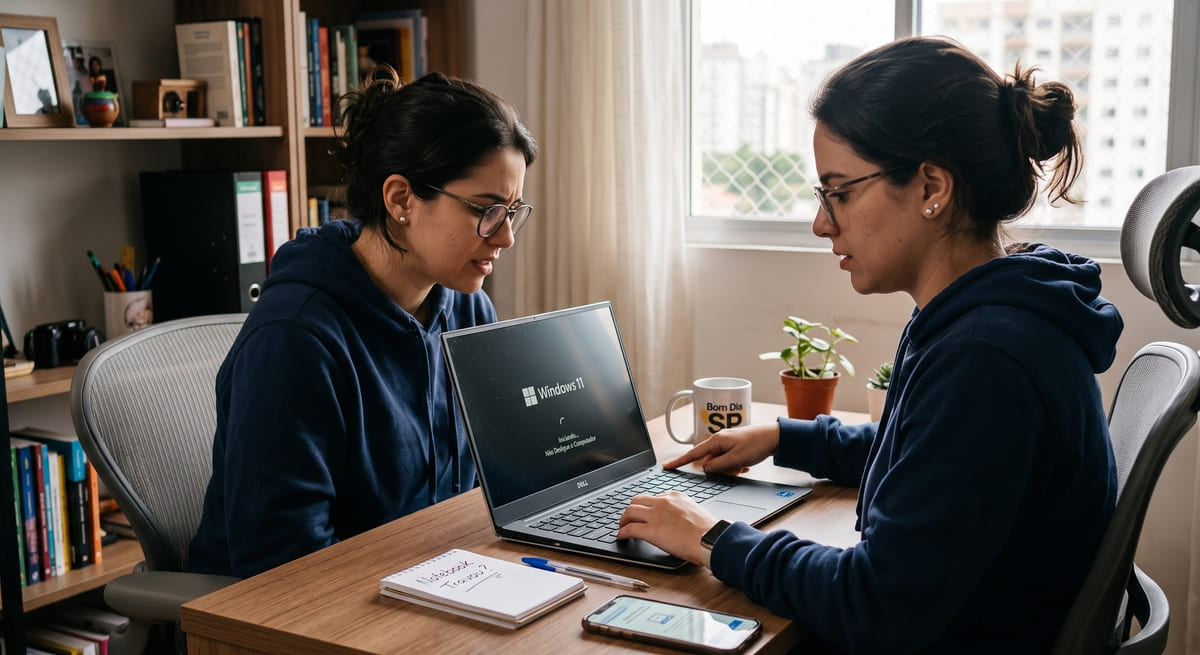
Congelamento durante a inicialização costuma ter causas identificáveis, e boa parte delas pode ser resolvida em casa antes de recorrer ao reparo especializado
O botão de ligar responde, o logotipo do fabricante aparece na tela, o cursor de carregamento gira e então tudo para. Quem depende do notebook para trabalhar ou estudar conhece a sensação de ver o equipamento congelado na tela inicial, sem aceitar comandos do teclado nem do mouse. A primeira reação costuma ser o desespero, seguido pela dúvida sobre o custo de um conserto.
A boa notícia é que o travamento na inicialização raramente significa que o aparelho chegou ao fim da vida útil. Na maioria dos casos, o problema tem origem em software, em algum dispositivo conectado ou em um componente específico que pode ser testado e substituído.
Antes de correr para uma assistência, existe uma sequência de verificações que qualquer usuário consegue fazer sozinho, sem ferramentas e sem risco de agravar a situação.
Entenda o que acontece durante a inicialização
Quando o notebook é ligado, uma pequena memória interna executa um teste rápido dos componentes e passa o controle para o sistema de inicialização, que localiza o disco de armazenamento e carrega o sistema operacional. Cada etapa depende da anterior.
Se o processo congela logo no logotipo do fabricante, a suspeita recai sobre hardware ou configurações básicas. Se o travamento acontece depois, já na tela de carregamento do Windows ou do Linux, a origem tende a estar no próprio sistema, em drivers ou no disco.
Observar em qual momento exato a máquina para de responder ajuda a estreitar o diagnóstico. Vale anotar se aparece alguma mensagem de erro, mesmo que rápida, e se o comportamento se repete da mesma forma a cada tentativa ou muda de padrão.
Essas informações economizam tempo tanto para quem tenta resolver em casa quanto para o técnico, caso o reparo profissional se torne necessário.
Reinicialização forçada resolve boa parte dos casos
O primeiro procedimento é o mais simples: manter o botão de ligar pressionado por dez a quinze segundos até o notebook desligar por completo. Depois, aguardar cerca de um minuto e ligar novamente.
Esse desligamento forçado descarrega a memória temporária e interrompe processos que possam ter travado durante o carregamento.
Se o modelo tiver bateria removível, retirar a bateria e o carregador, pressionar o botão de ligar por trinta segundos com o aparelho desconectado e depois recolocar tudo costuma resolver travamentos causados por energia residual acumulada nos circuitos.
Em notebooks com bateria interna, o mesmo efeito pode ser obtido em muitos modelos pressionando o botão de ligar por um minuto com o carregador desconectado.
Parece básico demais, mas técnicos relatam que uma parcela considerável dos atendimentos termina nessa etapa. Congelamentos pontuais, provocados por uma atualização que não terminou de aplicar ou por um processo em conflito, desaparecem após o ciclo completo de desligamento.
Periféricos conectados podem ser os culpados
Pen drives, HDs externos, hubs USB, impressoras e até mouses com defeito interferem na sequência de inicialização. Isso acontece porque o sistema de inicialização de muitos notebooks verifica os dispositivos conectados em busca de um sistema operacional antes de recorrer ao disco interno. Um pen drive esquecido na porta USB pode fazer a máquina tentar iniciar por ele e travar na tela inicial.
O teste é rápido: desconectar absolutamente tudo, incluindo cartões de memória no leitor lateral, e ligar o notebook apenas com o carregador. Se o sistema carregar normalmente, basta reconectar os dispositivos um a um até identificar qual deles provoca o congelamento.
Em alguns casos, a correção definitiva exige apenas ajustar a ordem de inicialização nas configurações da máquina, definindo o disco interno como primeira opção.
Modo de segurança ajuda a isolar a origem do problema
Quando o travamento ocorre já durante o carregamento do sistema operacional, o modo de segurança é a ferramenta de diagnóstico mais útil disponível ao usuário comum.
Nesse modo, o Windows carrega apenas os componentes essenciais, deixando de lado drivers de terceiros e programas configurados para abrir junto com o sistema.
No Windows 10 e no Windows 11, interromper a inicialização três vezes seguidas, desligando o notebook pelo botão assim que o logotipo aparece, faz o sistema abrir automaticamente o ambiente de recuperação. A partir dali, o caminho é acessar as opções avançadas e escolher a inicialização em modo de segurança.
Se o notebook funcionar normalmente nesse modo, a causa do travamento está em algum programa ou driver instalado recentemente. A recomendação é desinstalar os últimos softwares adicionados, atualizar os drivers de vídeo e desativar aplicativos da inicialização automática.
Se o congelamento persistir mesmo no modo de segurança, a investigação precisa avançar para o hardware.
HD antigo é o suspeito mais frequente
Notebooks com mais de quatro ou cinco anos de uso ainda equipados com disco rígido mecânico concentram grande parte das reclamações de travamento na tela inicial.
O HD tradicional possui partes móveis que se desgastam com o tempo, e os primeiros sinais de falha aparecem justamente no carregamento do sistema, quando o disco é mais exigido.
Como explica um profissional que atua em manutenção de notebook em Jacutinga, o disco mecânico em início de falha costuma dar sinais antes de parar de vez: carregamento progressivamente mais lento, ruídos de clique repetitivos, travamentos intermitentes que somem após reiniciar e voltam dias depois.
Quando o quadro chega a esse ponto, a prioridade deixa de ser o conserto e passa a ser o resgate dos arquivos, porque um disco em colapso pode se tornar ilegível sem aviso.
A substituição do HD por um SSD, unidade de estado sólido sem partes móveis, resolve o travamento e ainda multiplica a velocidade de inicialização.
O tempo de carregamento do Windows, que em discos mecânicos desgastados pode passar de cinco minutos, cai para menos de trinta segundos em um SSD de entrada.
O custo da peça caiu bastante nos últimos anos, o que tornou essa troca o reparo com melhor relação entre preço e resultado em máquinas antigas.
Atualizações interrompidas e drivers corrompidos
Outra causa recorrente é a atualização do sistema que não foi concluída. Quando o notebook desliga no meio de uma atualização do Windows, seja por queda de energia, bateria esgotada ou desligamento forçado pelo usuário impaciente, arquivos do sistema podem ficar corrompidos e impedir o carregamento seguinte.
O ambiente de recuperação do Windows oferece o reparo de inicialização, que verifica e corrige automaticamente os arquivos responsáveis pelo carregamento.
Também é possível usar a restauração do sistema para voltar a um ponto anterior à atualização problemática, sem perder documentos pessoais.
Nos casos mais resistentes, o comando de verificação de arquivos do sistema, executado pelo prompt de comando dentro do ambiente de recuperação, reconstrói os componentes danificados.
Drivers de vídeo merecem atenção especial. Uma atualização incompatível da placa gráfica pode travar o notebook exatamente na transição entre a tela de carregamento e a área de trabalho. A reversão do driver pelo modo de segurança normalmente encerra o problema.
Memória RAM também entra na lista de verificações
Pentes de memória mal encaixados ou com defeito produzem travamentos aleatórios, telas azuis e congelamento na inicialização. O Windows possui uma ferramenta nativa de diagnóstico de memória que executa testes durante a reinicialização e aponta falhas no componente.
Em notebooks com acesso facilitado ao compartimento de memória, remover o pente, limpar os contatos dourados com uma borracha branca macia e reencaixar firmemente resolve casos de mau contato provocados por oxidação.
Quem não se sente seguro para abrir o equipamento deve pular essa etapa e deixar a verificação física para um técnico, já que a abertura incorreta pode comprometer a garantia e danificar conectores frágeis.
Quando o reparo em casa deixa de ser recomendável
Existe um limite claro para o diagnóstico doméstico. Se o notebook não passa do logotipo do fabricante mesmo sem nenhum periférico conectado, se apresenta ruídos físicos vindos do disco, se exala cheiro de queimado ou se a tela permanece completamente preta com o aparelho ligado, a intervenção profissional se torna o caminho correto.
Insistir em tentativas nesses cenários pode transformar um reparo simples em prejuízo maior, especialmente quando há risco de perda de arquivos.
Na hora de escolher onde levar o equipamento, alguns cuidados reduzem a chance de dor de cabeça: verificar se a empresa possui registro ativo, pedir orçamento por escrito antes de autorizar o serviço, questionar a garantia oferecida sobre a peça e a mão de obra e desconfiar de diagnósticos fechados por telefone, sem que o técnico tenha examinado a máquina.
Cidades do interior contam hoje com dezenas de oficinas especializadas, e a comparação entre elas ficou mais fácil com diretórios que reúnem dados públicos de cada empresa.
Como reduzir as chances de o problema voltar
Depois de resolvido o travamento, algumas rotinas simples prolongam a vida do notebook. Manter o sistema atualizado em horários em que a máquina possa concluir o processo sem interrupção, evitar desligamentos forçados no dia a dia, não bloquear as saídas de ventilação usando o aparelho sobre camas e sofás e fazer backup periódico dos arquivos importantes formam a base da prevenção.
O superaquecimento merece menção à parte. Poeira acumulada no ventilador interno eleva a temperatura dos componentes e provoca lentidão e travamentos que muitos usuários confundem com problemas de software.
Uma limpeza interna anual, feita por quem tem prática, mantém o fluxo de ar em ordem e evita que o calor encurte a vida útil do processador e do disco.
O notebook travado na tela inicial assusta, mas segue uma lógica de diagnóstico que qualquer pessoa consegue percorrer com paciência: desligamento forçado, remoção de periféricos, modo de segurança e, só então, a suspeita sobre disco e memória.
Percorrer essa sequência antes de procurar ajuda evita gastos desnecessários e, quando o reparo profissional se confirma inevitável, permite chegar à oficina com informações que aceleram o serviço.